PS5の有線LAN端子は、初期型・Slim・PS5 Proのどのモデルも1000BASE-T(最大1Gbps)です。無線はPS5とSlimがWi-Fi 6、PS5 ProがWi-Fi 7(IEEE 802.11be)に対応しています。つまり本体側の受け口は、一般的な1ギガの光回線をほぼ使い切れる性能を持っています。それでも「残り5時間」「100GBのアップデートが一晩で終わらない」という相談が絶えないのは、詰まっている場所が回線とは限らないからです。
PS5のダウンロードには、データを受け取る「ダウンロード」、受け取ったデータを展開して書き込む「コピー(インストール)」という別々の工程があり、回線の速さが効くのは最初の工程だけです。さらに、ゲームを起動したままだと本体はゲームの動作を優先し、ストア側が混み合う大型タイトルの発売日やアップデート直後は、家の回線がどれだけ速くても配信側が追いつきません。
この記事では、よくある対処法を並べる前に、PS5の画面に出ている「残り容量」と「残り時間」から実際の速度を逆算し、スマホの速度測定・PS5の接続テストと見比べて、詰まっている場所を1つに絞る方法を紹介します。原因が分かれば、お金をかけずに直るのか、Wi-Fiやケーブルを替えるべきか、回線ごと見直すべきかが決まります。
PS5のダウンロードが遅いときは、まずゲームを閉じてスタンバイモードでダウンロードさせ、ルーターを再起動します。これで直らなければ、「残り容量(GB)×8,000÷残り秒数」で実効速度(Mbps)を出し、同じ場所でのスマホの速度測定と比べてください。スマホは速いのにPS5だけ遅いならPS5の接続(Wi-Fi・LANケーブル)、スマホも夜だけ遅いなら回線の混雑と接続方式(IPv6 IPoE)、どちらも速いのに実効速度だけ遅いなら配信側の混雑か本体の処理が原因です。DNSやMTUの変更は効かないことが多く、10ギガ回線にしてもPS5単体の上限は1Gbpsのままです。
スマホはどれ?夜の混雑が原因なら:auひかりの提供エリアを確認する公式サイトへ →PR・エリア判定は無料で、申し込みにはなりません


PS5のダウンロードは3つの工程に分かれている
「ダウンロードが遅い」と一口に言っても、PS5の中では性質の違う処理が順番に動いています。どの工程で時間がかかっているかによって、効く対策がまったく変わります。
| 工程(画面の表示) | 本体がしていること | 回線の速さの影響 | 遅いときに疑う場所 |
|---|---|---|---|
| ダウンロード中 | ストアの配信サーバーからデータを受け取る | 大きい | 回線・Wi-Fi・LANケーブル・配信側の混雑 |
| コピー中/インストール中 | 受け取ったデータを展開し、本体のストレージに書き込む | ほぼ無い | ストレージの空き容量、本体の熱、裏で動いているゲーム |
| 準備中/コピー待機中 | ほかのダウンロードやインストールの順番待ち、最終確認 | 無い | 同時に複数のアップデートが走っていないか |
大型のアップデートでは、ダウンロードは数十分で終わったのに、そのあとの「コピー中」が長く続く、という順番になることがよくあります。この場合、回線を替えても待ち時間はほとんど縮みません。反対に、ダウンロードの段階で何時間もかかっているなら、回線やPS5の接続のどこかが詰まっています。まずは画面の表示が「ダウンロード中」なのか「コピー中」なのかを確認するのが、すべての出発点です。
ダウンロードの進み具合は、ホーム画面のダウンロード/アップロードの一覧から確認できます。ここには受け取った容量・全体の容量・残り時間が表示されるので、次の章の逆算にそのまま使えます。
残り時間から実際の速度を逆算する
PS5の「残り時間」は、そのときの受信ペースから計算された見込みです。残りの容量と組み合わせると、いま実際に何Mbpsで受け取れているか(実効速度)が分かります。速度測定サイトの数字とは別物で、配信サーバーとの間で本当に出ている速さです。
実効速度(Mbps)≒ 残り容量(GB)× 8,000 ÷ 残り時間(秒)
例:残り64.8GBで残り2時間(7,200秒)と表示されているなら、64.8×8,000÷7,200=約72Mbps。1GB=8,000メガビットとして計算しています(1GBを1,000MBとする場合の概算)。表示はしばらく揺れるので、ダウンロードが始まって数分たってから読むのがコツです。
逆に、実効速度ごとにどのくらい時間がかかるかを並べると、次のようになります。ダウンロード工程だけの計算で、このあとのコピー時間は含みません(2026年10月時点の一般的な計算による目安)。
| データ容量 | 30Mbps | 100Mbps | 300Mbps | 600Mbps |
|---|---|---|---|---|
| 10GB(中規模アップデート) | 約44分 | 約13分 | 約4分 | 約2分 |
| 50GB(中規模タイトル) | 約3時間42分 | 約1時間7分 | 約22分 | 約11分 |
| 100GB(大型タイトル) | 約7時間24分 | 約2時間13分 | 約44分 | 約22分 |
| 150GB(大型タイトル+追加データ) | 約11時間7分 | 約3時間20分 | 約1時間7分 | 約33分 |
この表から言えるのは、実効速度が100Mbpsを切ると、大型タイトルは「夜に始めて朝に終わる」ペースになるということです。逆に300Mbps前後出ていれば、100GBでも1時間かかりません。自分の実効速度がどの列に近いかで、「我慢すれば済む遅さ」か「どこかが詰まっている遅さ」かの見当がつきます。
ひとつ注意したいのは、1ギガの光回線でも実効速度が回線の最大値まで出ることはまずない点です。配信サーバー側の混み具合や、PS5がデータを受け取りながら書き込む処理の都合もあり、回線の最大値の半分以下でも異常とは限りません。「契約は1ギガなのに数百Mbpsしか出ない」こと自体は、珍しい状態ではないと考えてください。
3つの数字で詰まっている場所を特定する判定表
実効速度が出たら、あと2つの数字を集めます。比べるのは次の3つです。
-
A:スマホやPCでの速度測定
PS5のすぐ横で、PS5と同じ接続方法(PS5がWi-Fiならスマホも同じWi-Fi)で測ります。家の回線そのものの実力を見る数字です。測り方のコツは光回線の速度測定の正しい方法にまとめています。
-
B:PS5本体の接続テスト
[設定]→[ネットワーク]→[接続状況]から、インターネット接続のテストを実行します。PS5本体から見た下り・上りの速度とNATタイプが表示されます。
-
C:ダウンロード中の実効速度
前の章の計算式で出した数字です。配信サーバーから実際に受け取れている速さです。
この3つを同じ時間帯にそろえて見比べると、詰まっている場所がほぼ1つに絞れます。
| 数字の出方 | 詰まっている場所 | 先にやること |
|---|---|---|
| Aは速い、BとCが遅い | PS5の接続(Wi-Fiの電波・LANケーブル・置き場所) | 有線LANにする、5GHz帯につなぐ、ケーブルの規格を確認する |
| AとBは速い、Cだけ遅い | 配信側の混雑、または本体の処理(起動中のゲーム・空き容量) | ゲームを閉じてスタンバイモードへ。発売日・大型アップデート直後なら時間をずらす |
| A・B・Cとも夜だけ遅い | 回線の混雑(とくに接続方式がPPPoEの場合) | IPv6 IPoEに対応しているか確認。対応済みでも夜に落ちるなら回線の見直し |
| A・B・Cとも、いつも遅い | 回線そのもの、またはルーターなど宅内の機器 | ONUに有線で直結して測る。直結でも遅ければ回線側の問題 |
| 有線なのにBが90Mbps台で止まる | 100Mbpsまでの部品(古いLANケーブル・ハブ・ルーターのポート) | LANケーブルをCAT5e以上に替え、途中のハブやルーターのポートも確認 |
判定のポイントは、AとBの差はPS5までの「家の中の区間」、BとCの差は「家の外(配信側)と本体の処理」を表していることです。スマホでは速いのにPS5のテストだけ遅いなら、回線を替えても直りません。逆に、3つともそろって遅いなら、PS5の設定をいじっても改善は見込めず、回線か宅内機器に原因があります。
配信側の混雑かどうかは、PlayStation公式のPSNサービスステータスのページで障害やメンテナンスが出ていないかも合わせて確認してください。人気タイトルの発売日や大型アップデートの配信直後は、障害が出ていなくても受信ペースが落ちることがあります。
今日できる対策(お金のかからない順)
判定表で場所の見当がついたら、費用のかからないものから順に試します。上から順にやれば、多くの場合は途中で答えが出ます。
-
起動中のゲーム・アプリを完全に閉じる
ゲームを起動したままだと、PS5はゲームの動作を優先します。ホームに戻るだけでなく、コントロールセンターからゲームを終了させます。
-
スタンバイモードでダウンロードさせる
[設定]→[システム]→[省電力]の、スタンバイモード中に使える機能で「インターネットに接続したままにする」を有効にしておくと、スタンバイモード中もダウンロードが続きます。ゲームと処理を取り合わないぶん、進みが速くなるケースが多い傾向です。
-
ダウンロードを一時停止し、再開する
配信サーバーとの接続をつなぎ直すことで、受信ペースが戻ることがあります。毎回効くわけではありませんが、数秒で試せます。
-
ルーターとONUを正しい順番で再起動する
ルーター→ONUの順に電源を抜き、30秒以上待ってONU→ルーターの順に挿します。長時間の稼働でたまった詰まりが原因なら、これで戻ります。詳しくはルーターの再起動の正しい順番と効果で解説しています。
-
家の中のほかの大容量通信を止める
動画の視聴、PCのバックアップやアップデートが同時に動いていると、回線を分け合うことになります。ダウンロードは家族が使わない深夜に回すのが確実です。
-
ストレージの空き容量を確保する
空きが少ないとコピーやインストールの工程が進まない原因になります。遊んでいないゲームを削除するか、拡張ストレージに移します。
[設定]→[セーブデータとゲーム/アプリ設定]→[自動アップデート]で自動ダウンロードを有効にし、スタンバイモード中のインターネット接続をオンにしておくと、遊ぼうとした瞬間にアップデートが始まる事態を減らせます。スマホのPlayStation Appから購入したゲームを、外出先からPS5にダウンロードさせることもできます。帰宅前に始めておけば、遅い回線でも待ち時間を体感しにくくなります。
Wi-Fi・LANケーブルの見直し方
判定表で「Aは速いのにBが遅い」と出たら、原因は家の中の区間です。まずPS5の通信仕様を確認しておきます(2026年10月時点のSIE公表の仕様)。
| モデル | 有線LAN | Wi-Fi | 見直しのポイント |
|---|---|---|---|
| PS5(初期型) | 1000BASE-T | Wi-Fi 6(IEEE 802.11ax) | ルーターがWi-Fi 5以前なら、無線はルーター側が上限になる |
| PS5(Slim) | 1000BASE-T | Wi-Fi 6(IEEE 802.11ax) | 初期型と同じ考え方 |
| PS5 Pro | 1000BASE-T | Wi-Fi 7(IEEE 802.11be) | 有線の上限はほかのモデルと同じ1Gbps |
いちばん効果が大きいのは有線LANへの切り替えです。Wi-Fiは壁や床、電子レンジ、近所のWi-Fiの影響を受けますが、有線はそれがありません。ケーブルはCAT5e以上を選んでください。CAT5(無印)のケーブルは最大100Mbpsなので、古いケーブルを使い回していると、有線にしたのに90Mbps台で止まる原因になります。ケーブルの側面に印字されている規格で確認できます。
テレビ台の位置の都合でケーブルを引けない場合は、Wi-Fiの条件を整えます。PS5は5GHz帯のネットワークにつなぎ(2.4GHz帯は遠くまで届く代わりに速度が出にくい)、ルーターとの間に壁や家具をできるだけ挟まないようにします。ルーターから離れた部屋なら、中継機よりメッシュWi-Fiのほうが速度を保ちやすい傾向です。違いは中継機とメッシュWi-Fiの違いで、ルーター自体の買い替えの判断は光回線のルーターの選び方で整理しています。
効かない・逆効果になりやすい設定(DNS・MTU・10ギガ)
「PS5 ダウンロード 速くする」で調べるとよく出てくる設定変更の中には、効果がはっきりしないものや、かえって不安定になるものが混ざっています。
| よく見る対策 | 実際のところ | 試す価値 |
|---|---|---|
| DNSを公開DNS(8.8.8.8など)に変える | DNSは「サーバーの住所を調べる」仕組みで、データを運ぶ速さそのものは変わらない。調べた結果、別の配信サーバーにつながって速くも遅くもなりうる | 低い(試すなら元に戻せるようメモを) |
| MTUの値を手動で変える | 適正値は接続方式(PPPoE・IPoEなど)ごとに違い、合わない値にすると通信が不安定になる。PS5の公式案内も、詳しくない場合はプロバイダに問い合わせるよう求めている | 低い(自動のままが無難) |
| 10ギガの光回線に替える | PS5の有線LANは全モデル1Gbpsが上限。家族の同時利用が多い家では余裕が生まれるが、PS5単体のダウンロードが10倍になるわけではない | PS5のためだけなら低い |
| ダウンロードの一時停止と再開 | 配信サーバーへの接続をやり直すため、ペースが戻ることがある | 高い(数秒で試せる) |
| 有線LAN(CAT5e以上)にする | Wi-Fiの不安定さをまるごと取り除ける | 高い |
とくにDNSの変更は「これで倍になった」という体験談が多い一方、その日の配信サーバーの混み具合が変わっただけ、という可能性を切り分けられていないことがほとんどです。設定を変える前と後で、同じ時間帯・同じタイトルの実効速度を比べないと、効いたかどうかは判断できません。10ギガ回線の向き不向きは10ギガ光は必要かで詳しく比べています。
夜だけ遅いなら、回線の接続方式を疑う
判定表で「3つとも夜だけ遅い」と出たら、家の外、つまり回線の混雑が原因です。NTTのフレッツ光の設備を使う光回線(光コラボを含む)では、従来型のPPPoE接続だと、プロバイダとの接続点が夜に混雑して速度が落ちやすい構造になっています。これを避けるのがIPv6 IPoE(v6プラスなど)で、多くのプロバイダでは追加料金なしで使えます。
確認すべきは2点です。ひとつは契約しているプロバイダがIPv6 IPoEに対応し、申し込みが済んでいるか。もうひとつはルーターがその方式(v6プラス・transixなど)に対応しているかです。どちらかが欠けていると、契約上は対応していても実際にはPPPoEのまま、ということが起きます。切り替え方はIPv6(IPoE)とは?夜だけ遅い光回線を速くする方法で解説しています。
IPv6 IPoEでIPv4の通信を通す方式(IPv4 over IPv6)では、1つのIPv4アドレスを複数の契約者で分け合うため、使えるポートに制限があります。ダウンロードは速くなったのに、オンライン対戦のマッチングがつながりにくくなった、というケースもあります。PS5の接続テストでNATタイプが変わっていないかを確認し、困ったらオンラインゲームにおすすめの回線の、NATタイプの章を参考にしてください。

回線を替えるべき境界線
ここまでの対策をすべて試し、有線LAN・IPv6 IPoE・家族が使っていない状態でも夜のPS5の接続テストが低いままなら、回線そのものの見直しを考える段階です。目安として、夜の実効速度が100Mbpsを切る日が続き、大型アップデートのたびに数時間待たされているなら、乗り換えで改善する余地があります。
| 乗り換え先のタイプ | PS5のダウンロードとの相性 | 注意点 |
|---|---|---|
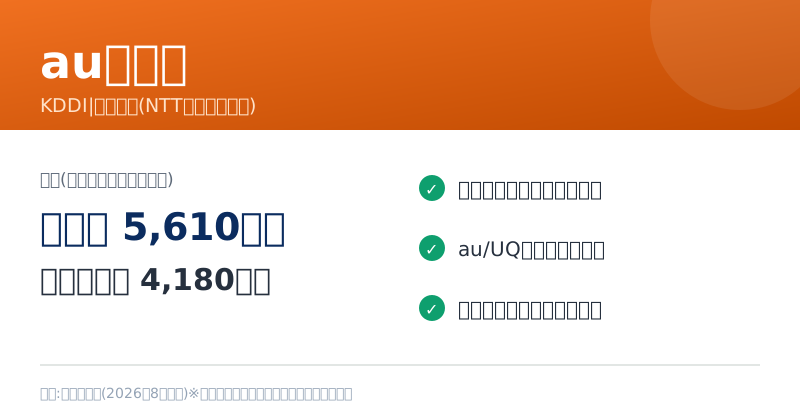
| 独自回線(auひかり・NURO光など) | NTTのフレッツ光の設備とは別の網を使うため、フレッツ系の夜の混雑の影響を受けない | 提供エリアが限られる。集合住宅は建物の設備次第 |
| 光コラボ+IPv6 IPoE(GMOとくとくBB光など) | PPPoEからの切り替えなら改善が見込める。エリアが広い | すでにIPoEで遅いなら、同じ方式の光コラボ同士の乗り換えでは差が出にくい |
| ホームルーター | 電波状況で速度が大きく変わる。大容量のダウンロードが多い使い方には不向き | 工事が要らない代わりに、時間帯や置き場所による波が大きい |
PS5で大型タイトルを頻繁に入れ替える使い方なら、候補はまず光回線です。ホームルーターでのゲームの向き不向きはホームルーターでゲームはできる?で整理しています。光回線の中で選ぶなら、すでにIPv6 IPoEで遅いのか、まだPPPoEのままなのかで答えが変わります。PPPoEのままなら、まず今の回線でIPoEに切り替えてみる。IPoEでも夜に落ちるなら、網そのものが違う独自回線を検討する、という順番が費用の面でも無駄がありません。auひかりがエリア外だった場合の選択肢はNURO光がエリア外のときの代替回線に、候補の横並び比較は光回線おすすめ7社比較にまとめています。
よくある質問
PS5はスタンバイモードのほうがダウンロードが速いのですか?
有線LANにすれば必ず速くなりますか?
DNSを変えるとPS5のダウンロードは速くなりますか?
10ギガの光回線にすればPS5のダウンロードは速くなりますか?
「コピー中」のまま進みません。回線の問題ですか?
ダウンロードを一時停止して再開すると速くなるのは本当ですか?
まとめ:対策の前に、詰まっている場所を1つに絞る
- PS5のダウンロードはダウンロード→コピー(インストール)→準備の3工程。回線が効くのは最初の工程だけ
- 残り容量(GB)×8,000÷残り秒数で実効速度が出る。100Mbpsを切ると大型タイトルは数時間かかる
- スマホの測定・PS5の接続テスト・実効速度の3つを比べれば、家の中か、回線か、配信側かが分かる
- お金のかからない対策はゲームを閉じる・スタンバイモード・一時停止と再開・ルーター再起動の順
- 家の中が原因なら有線LAN(CAT5e以上)が最も効く。DNS・MTUの変更や10ギガ回線は効果が限られる
- 3つとも夜だけ遅いならIPv6 IPoEを確認し、それでも落ちるなら独自回線への乗り換えを検討する
PS5のダウンロードの遅さは、回線のせいに見えて、実はテレビ台の裏のWi-Fiや古いケーブル、起動しっぱなしのゲームが原因ということがよくあります。残り時間の表示を一度だけ計算に使ってみると、いま何にお金をかけるべきか、あるいはかけなくていいかがはっきりします。
- ソニー・インタラクティブエンタテインメント「PlayStation 5 / PlayStation 5 Pro 仕様」— 通信仕様(Ethernet 10BASE-T/100BASE-TX/1000BASE-T、IEEE 802.11ax/be)。2026年10月確認
- PlayStation公式サポート「PlayStationでインターネット接続を設定する方法」— 有線・無線の設定手順、DNS・MTUなどの詳細設定はプロバイダに問い合わせる旨の記載。2026年10月確認
- PlayStation公式サポート「PlayStationで自動ダウンロードと自動アップデートを設定する方法」— 自動アップデートと、スタンバイモード中にインターネットに接続したままにする設定。2026年10月確認
- PlayStation公式「PSNサービスステータス」(status.playstation.com)。2026年10月確認
- NTT東日本「IPv6 IPoE接続について」(フレッツ光 公式案内)— PPPoEとIPoEの接続方式の違い。2026年10月確認
※ 本記事の数値は2026年10月時点の公表仕様と一般的な計算に基づく目安です。PS5のメニュー名はシステムソフトウェアのバージョンによって表記が異なる場合があります。実際の速度は回線・時間帯・配信側の状況によって変わります。