トレンドマイクロの「ウイルスバスター クラウド」は1本で3台まで使え、対応OSにはiOS・iPadOSも並んでいます。ところが公式の製品ページには、ウイルス対策機能が使えるのはWindows・Mac・Androidのみと書かれています。キヤノンITソリューションズが販売する「ESET HOME セキュリティ エッセンシャル」の動作環境ページにも、iOSにはウイルス・マルウェア対策など対応していない機能があるという注意書きがあります。つまり、家族4人がiPhoneを使っている家庭が「4人分」のつもりでライセンスを数えると、ウイルス対策の面では払った台数の多くが働かないことになります。
一方で、IPA(情報処理推進機構)が2026年1月に発表した「情報セキュリティ10大脅威 2026」の個人編に並ぶのは、フィッシング、サポート詐欺(偽警告)、不正ログイン、スマホ決済やクレジットカードの不正利用といった「だまして入力させる・操作させる」手口が中心です。ウイルスそのものより、人をだます手口への備えのほうが、家庭では効いてくる場面が多くなっています。
この記事では、自宅のWi-Fiにつながる家族の端末を1台ずつ見て、OSの標準機能で足りる端末と有料ソフトを入れたほうがいい端末を分けます。そのうえで、買うなら何台分が要るかの数え方、2026年10月時点の公式価格で出した1台あたりの年額、高齢の親や子どもの端末で優先する対策までまとめました。ルーター側の設定は在宅勤務のセキュリティは自宅回線のどこを見る?で扱っているので、ここでは端末側に絞ります。
OSの更新が続いているWindows 11・Mac・iPhoneは、標準機能だけでも基本の対策はそろっています。有料ソフトを検討する価値が高いのは、①ネットバンキングや買い物を家族のPCでする ②高齢の親など、偽の警告画面やSMSに反応しやすい人が使う ③子どもが使うAndroid・PCで、アプリやサイトを見守りたい ④更新期限が近いWindows 10を使い続けるのどれかに当てはまる場合です。買うときはiPhone・iPadを台数に数えず、Windows・Mac・Androidの台数で選ぶと、無駄な台数を払わずに済みます。PCとAndroidが合わせて3〜5台の家庭なら、2026年10月時点の公式価格で1台あたり年1,500〜2,500円程度が目安です。
ESETの台数別の価格と対応OSを見る公式サイトへ →PR・3台/5台の価格と、iOSで使える機能の範囲を確認できます

家のネット環境ごと見直したくなったら
住まいのタイプとスマホのセット割から、回線の候補を数社まで絞り込めます。乗り換えにかかる総額も、特典込みで試算できます。
OS標準と有料ソフトで、守れる範囲はどう違うか
最初に、「セキュリティソフトが要るか」を考えるときの前提をそろえます。今のWindows・Mac・Android・iPhoneには、どれもOSに組み込まれた保護機能があります。Windowsには「Microsoft Defender ウイルス対策」と、危険なサイトやダウンロードを警告する「SmartScreen」。Macには、不正なアプリの起動を止める「Gatekeeper」と、既知のマルウェアを検出する仕組み。Androidには、Google Playのアプリや端末内のアプリを確認する「Google Play プロテクト」。iPhoneは、アプリごとに領域を分ける仕組み(サンドボックス)とApp Storeの審査が守りの土台です。
そのうえで、IPAの「情報セキュリティ10大脅威 2026」個人編に並んだ脅威ごとに、OS標準と有料ソフトの守備範囲を並べるとこうなります。
| 脅威(10大脅威 2026 個人編から) | OS標準の機能 | 有料ソフトで上乗せされるもの |
|---|---|---|
| フィッシングによる個人情報等の詐取 | ブラウザやOSの危険サイト警告(登録済みの偽サイトが中心) | 偽サイトの判定を独自の仕組みで追加。SMSやメッセージアプリのリンク確認に対応する製品も |
| サポート詐欺(偽警告)による金銭被害 | ブラウザのポップアップ制御のみ。偽の警告画面そのものは止めにくい | 偽警告サイトへの接続をブロックする機能を持つ製品がある |
| インターネット上のサービスへの不正ログイン | パスキー・2段階認証・OSのパスワード管理 | パスワード管理や流出監視が付く製品もあるが、まずはOSと各サービスの設定で対応できる |
| 不正アプリによるスマートフォン利用者への被害 | iPhone:App Storeの審査と公証/Android:Google Play プロテクト | Androidは不正アプリのスキャンを上乗せ。iPhoneはアプリの検査自体ができない |
| インターネットバンキング・カード・スマホ決済の不正利用 | 各サービスの認証と利用通知 | 銀行や決済サイトを開くときの保護ブラウザなど、PC向けの機能が中心 |
| ウイルス・ランサムウェアなどの従来型マルウェア | Windows・Macは標準機能で基本的な検出ができる | 検出の仕組みや追加の防御層が増える。体感の差が出るのは古いPCやファイルのやり取りが多い家庭 |
表から分かるのは、有料ソフトの価値が「ウイルス検出」から「だましの入口を減らすこと」に移っている点です。OS標準の機能も年々強くなっていて、更新を止めずに使っている限り、ウイルス対策だけを目的に有料ソフトを買う理由は以前より小さくなっています。逆に、偽の警告や偽サイトへの備えは、OS標準ではカバーしきれない部分が残ります。家族の誰がどんな使い方をしているかで要否が分かれるのはこのためです。
端末別の判定表
家にある端末を1台ずつ当てはめてください。判定は「OSの更新が続いている」ことが前提です。更新が止まった端末は、どんなソフトを入れても守りきれない穴が残ります。
| 端末 | OS標準で足りる条件 | 有料ソフトを検討する条件 |
|---|---|---|
| Windows 11のPC | Windows Updateが自動で、Microsoft Defenderが有効。使う人がネットに慣れている | ネットバンキング・買い物をする/高齢の家族や子どもと共用/USBメモリやファイルのやり取りが多い |
| Windows 10のPC | 個人向けの拡張セキュリティ更新(ESU)に登録済みで、2027年10月12日までに買い替える予定 | ESUに未登録のまま使っている、または期限後も使う予定(この場合はソフトより買い替えか更新の登録が先) |
| Mac | macOSの更新を続け、App Storeか確認済みの開発元のアプリだけを入れる | WindowsのPCとファイルをやり取りする/家族で共用し、ネットバンキングにも使う |
| Android(更新が続いている機種) | Google Play以外からアプリを入れない。Play プロテクトが有効 | 子どもや高齢の家族が使う/SMSの詐欺リンクを踏みやすい/Google Play以外のアプリを入れることがある |
| Android(OS更新が終わった古い機種) | — | ソフトは補助にとどまる。メインの用途(決済・銀行)からは外し、買い替えを優先 |
| iPhone・iPad | iOSを最新に保ち、App Storeからアプリを入れる。ウイルス対策ソフトはそもそも検査ができない | Web・SMSの詐欺対策が目的なら検討の余地あり(ウイルス対策の台数には数えない) |
| テレビ・ゲーム機・スマート家電 | セキュリティソフトは入れられない。本体の更新と、ルーターのゲスト用Wi-Fiで家族の端末と分けるのが対策 | |
iPhoneについて補足すると、2025年12月18日に全面施行された「スマホソフトウェア競争促進法」により、日本ではApp Store以外のアプリストアからもアプリを入れられるようになりました。Appleは代替ストアのアプリにも「公証」と呼ぶ確認を行うとしていますが、App Store以外から入れたアプリは、App Storeと同じ審査を経ていないことになります。家族のiPhoneについては「App Store以外からアプリを入れない」というルールを決めておくのが、ソフトを買うより先にできる対策です。
Windows 10は、2025年10月14日に通常のサポートが終わりました。個人向けのESUは当初2026年10月までとされていましたが、Microsoftが2026年6月に2027年10月12日まで延長すると発表しています。ESUで届くのは「緊急」「重要」のセキュリティ更新だけで、登録していないPCには更新が届きません。登録の有無は「設定」→「Windows Update」で確認できます。セキュリティソフトはOSの穴を塞ぐものではないので、ESUに未登録のWindows 10にソフトだけ入れても安全にはなりません。
使う人で変わる優先順位
同じ端末でも、誰が使うかで狙われ方が変わります。家族の年代ごとに、起きやすいことと優先する対策を整理しました。
| 使う人 | 起きやすいこと | 優先する対策 |
|---|---|---|
| 高齢の親(PC・スマホ) | 「ウイルスに感染しました」という偽の警告画面から電話をかけ、遠隔操作ソフトを入れさせられる(サポート詐欺)。宅配業者や銀行をかたるSMS | 偽警告サイトをブロックできる有料ソフト+「画面に出た電話番号にはかけない」と家族で決めておく |
| 小学生〜中学生(タブレット・Android・共用PC) | 無料ゲームをうたう不正アプリ、年齢に合わないサイト、アプリ内課金 | OSの保護者機能(iPhoneのスクリーンタイム、AndroidのGoogle ファミリーリンク)を先に設定。足りなければ見守り機能付きのソフト |
| 高校生〜大学生(自分のスマホ・PC) | SNS経由の詐欺やアカウント乗っ取り、出どころの怪しいソフトのダウンロード | 2段階認証・パスキーの設定が最優先。PCで非公式のソフトを入れるなら有料ソフトも |
| 自分・配偶者(ネットバンキング・買い物をする) | フィッシングでのID・パスワード入力、カード情報の不正利用 | 銀行・カードの利用通知と2段階認証。PCで決済することが多いなら有料ソフトの保護ブラウザが効く |
特に優先度が高いのは、高齢の親が使う端末です。サポート詐欺は「10大脅威 2026」の個人編に7年連続で選ばれていて、偽の警告画面は本物のウイルス感染とは関係なく、ブラウザで特定のサイトを開いただけで表示されます。OSのウイルス対策機能は「感染していないもの」を検出しないので、偽警告そのものを防ぐには、危険なサイトへの接続を止める機能か、家族で決めた行動ルールが要ります。実家のネット環境ごと整えるなら、回線と機器の選び方を実家のネット回線はどう選ぶ?でまとめています。
子どもの端末は、ソフトを買う前にOSの保護者機能でどこまでできるかを確かめるのが順番です。スクリーンタイムやファミリーリンクで、アプリのインストールに保護者の承認を求める、利用時間を決める、といった設定は無料でできます。格安SIMで子どもにスマホを持たせる場合の回線選びは格安SIM比較が参考になります。
OS標準で済ませるなら最低限やる5つの設定
判定表で「OS標準で足りる」になった端末も、設定がそろっていなければ前提が崩れます。家族の端末を集めて、次の5つを一度に確認しておきます。所要時間は1台5〜10分ほどです。
-
OSとアプリの自動更新をオンにする
Windowsは「Windows Update」、Macは「ソフトウェアアップデート」の自動更新、iPhoneは「設定」→「一般」→「ソフトウェアアップデート」→「自動アップデート」、Androidは機種ごとの「システム アップデート」とGoogle Playのアプリ自動更新。更新を後回しにしている端末があれば、その場で適用します。
-
標準のウイルス対策が有効か確認する
Windowsは「Windows セキュリティ」を開き、ウイルスと脅威の防止がオンになっているか。AndroidはPlayストアのプロフィールから「Play プロテクト」を開き、スキャンが有効か。以前に入れた有料ソフトの期限が切れたまま放置されているPCは、標準機能に切り替わっていないことがあるので要注意です。
-
アプリを入れる場所を家族で決める
「iPhoneはApp Store、AndroidはGoogle Play、PCは公式サイトかMicrosoft Store」以外から入れない、を家族のルールにします。Androidの「提供元不明のアプリ」の許可は、使い終わったらオフに戻します。
-
主要なアカウントに2段階認証かパスキーを設定する
Apple ID・Googleアカウント・Microsoftアカウント、LINE、通販サイト、ネットバンキング。不正ログインは「10大脅威」の個人編で11年連続の常連です。家族の分は、本人と一緒に画面を見ながら設定するのが確実です。
-
「偽警告が出たときの行動」を家族で共有する
画面に出た番号に電話しない、ブラウザを閉じる(閉じられなければPCを再起動する)、家族に連絡する。この3つを紙に書いて、親のPCの近くに貼っておくだけでも効果があります。
あわせて、家のWi-Fiルーターの管理者パスワードとファームウェアも見ておくと、端末と入口の両方がそろいます。ルーターが古くて更新が止まっているなら、光回線のルーターの選び方で買い替えの基準を確認してください。

台数の数え方と、1台あたりの年額
有料ソフトを入れると決めたら、次は「何台分のライセンスを買うか」です。ここで、冒頭のiPhone・iPadはウイルス対策の対象外という点が効いてきます。数え方は次の3ステップです。
-
家族の端末を全部書き出す
スマホ、タブレット、PCを持ち主ごとに。テレビやゲーム機はソフトを入れられないので除きます。
-
判定表で「検討する」になった端末だけ残す
更新が続いているiPhone・iPadは、Web・SMSの詐欺対策を目的にする場合を除いて外します。OS更新が終わった古いAndroidも、ソフトで守るより用途を外す対象です。
-
残った台数より一段多いプランを選ぶ
PCの買い替えや子どものスマホが増えることを考えて、1〜2台の余裕を見ておくと、年の途中で買い足さずに済みます。多くの製品は、古い端末から新しい端末へライセンスを移し替えられます。
参考に、2026年10月時点で各社の公式ページに掲載されている価格から、1年・ダウンロード版の1台あたりの年額を出しました。
| 製品(1年・ダウンロード版) | 台数 | 価格(税込) | 1台あたりの年額 | iPhoneでのウイルス対策 |
|---|---|---|---|---|
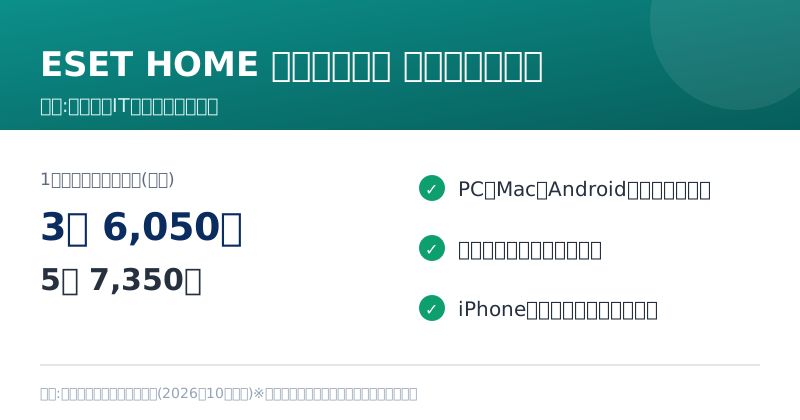
| ESET HOME セキュリティ エッセンシャル | 3台 | 6,050円 | 約2,017円 | 対象外(公式に注記あり) |
| ESET HOME セキュリティ エッセンシャル | 5台 | 7,350円 | 1,470円 | 対象外(公式に注記あり) |
| ウイルスバスター クラウド | 3台 | 7,480円 | 約2,493円 | 対象外(Windows・Mac・Androidのみ) |
| ノートン 360 | プランにより異なる | 公式ストアで確認 | — | 製品ページで確認 |
ESETは希望小売価格、ウイルスバスターは公式ストアの通常価格です。キャンペーンや複数年版、自動更新の割引で実際の支払額は変わります。ノートンは公式ストアの価格がプランや時期で変わり、この記事の執筆時点で確認できた範囲では一覧にできなかったため、価格は公式ページで確かめてください。
表から読み取れるのは、3台と5台の価格差が小さいことです。ESETの場合、3台から5台にしても年1,300円の差で、1台あたりでは500円以上安くなります。家族のPCとAndroidが3台ちょうどなら、買い替えや追加の余裕を見て5台にしておくほうが割安になりやすい、という計算です。反対に、守る必要があるのが親のPC1台だけ、という家庭なら、1台版(ESETは年4,750円)で十分です。
月額に直すと、ESET 5台版で約613円、ウイルスバスター 3台版で約623円です。家族全員のスマホ代やネット代と比べると小さく見えますが、毎年かかり、自動更新で続く費用です。「何となく安心のため」ではなく、判定表で検討が必要になった端末の台数に合わせて選ぶと、払う意味がはっきりします。
有料ソフトを入れるときの注意
- セキュリティソフトは1台に1本:Windowsに有料ソフトを入れると、Microsoft Defenderは自動的に主役を譲ります。有料ソフトを2本同時に入れると、動作が重くなったり互いに誤検知したりする原因になります。乗り換えるときは古い方を先にアンインストールします
- 会社から貸与されたPCには入れない:会社PCのセキュリティは会社の管理で、私物のソフトを入れることは規程で禁止されていることが多いです。台数にも数えません
- 自動更新の時期と金額を控えておく:多くの製品は期限前に自動で更新されます。次の更新日と金額を家族のカレンダーに入れておくと、使っていないのに払い続けることを防げます
- 古いPCでは動作が重くなることがある:各社の動作環境(必要なメモリやOSのビット数)を購入前に確認します。ESETのWindows版は64ビットのみの対応です
- 「無料のウイルス対策アプリ」に注意:広告から入れる出どころの不明なアプリは、それ自体が不正アプリのことがあります。入れるなら公式ストアで提供元を確認します
なお、ネット回線やプロバイダのオプションとして、月額数百円でセキュリティソフトを提供しているサービスもあります。契約中の回線に付いていないか、まず請求明細やマイページで確認してください。既に払っているのに別途買う、という重複は意外と多く見かけます。家のWi-Fiにつながる機器が増えて電波が届きにくくなっている場合は、Wi-Fi中継機とメッシュWi-Fiの違いも参考になります。
判定表で「検討する」になった端末の台数と、使っているOSで選んでください。どの製品も、iPhone・iPadではウイルス対策機能が使えない点は共通です。
ESETのセキュリティソフトを見る3台・5台の価格と対応OSを公式で確認できます
ウイルスバスター クラウドを見る ノートン 360を見る
 Surfshark Antivirusを見る
※ 広告(PR)。価格・対応OS・機能は各社公式サイトで最新情報をご確認ください。会社から貸与されたPCには入れないでください。
よくある質問
Windowsに最初から入っているMicrosoft Defenderだけで足りますか?
iPhoneにセキュリティソフトは必要ですか?
家族4人分なら、何台版を買えばいいですか?
Windows 10のPCにセキュリティソフトを入れれば使い続けられますか?
セキュリティソフトを2つ入れると、より安全になりますか?
高齢の親のPCで、まず何をすればいいですか?
まとめ:人数ではなく「端末と使う人」で決める
- 更新が続いているWindows 11・Mac・iPhoneは、OS標準で基本の対策がそろっている
- 有料ソフトの価値は、ウイルス検出より偽警告・偽サイトなど「だましの入口」を減らすことに移っている
- 検討する価値が高いのは、ネットバンキングに使うPC・高齢の親の端末・子どものAndroidやPC・期限が近いWindows 10
- iPhone・iPadはウイルス対策の対象外。台数はWindows・Mac・Androidで数え、1〜2台の余裕を見る
- 2026年10月時点の公式価格で、1台あたり年1,500〜2,500円程度が目安。3台版と5台版の差は小さい
- ソフトの前に、自動更新・アプリの入手先・2段階認証・偽警告のときの行動の4つを家族でそろえる
家の中の端末を守ることと、家の入口であるルーターを守ることは、セットで考えると漏れが減ります。在宅勤務で会社のPCも同じWi-Fiにつながっている家庭は、ルーターの管理画面で確認する7項目もあわせて見ておいてください。
- 独立行政法人情報処理推進機構(IPA)「情報セキュリティ10大脅威 2026」(2026年1月29日発表、個人編は五十音順)— フィッシング、サポート詐欺、不正ログイン、不正アプリ、スマホ決済・クレジットカード・ネットバンキングの不正利用など。2026年10月確認
- トレンドマイクロ「ウイルスバスター クラウド」製品ページ — 3台まで利用可能、ウイルス対策機能はWindows・Mac・Androidのみ対応、1年版ダウンロード 7,480円(税込・通常価格)。2026年10月確認
- キヤノンITソリューションズ「ESET HOME セキュリティ エッセンシャル」価格ページ・動作環境ページ — ダウンロード版新規 1台4,750円/3台6,050円/5台7,350円(1年・税込・希望小売価格)、Windows版は64ビットのみ、iOSはウイルス・マルウェア対策など非対応の機能がある旨の注記。2026年10月確認
- Microsoft「Windows 10 のサポート終了」「個人向け拡張セキュリティ更新(ESU)プログラム」、窓の杜「Windows 10の個人向けESUが2027年10月12日まで延長」(2026年6月26日)
- 公正取引委員会「スマートフォンにおいて利用される特定ソフトウェアに係る競争の促進に関する法律」(2025年12月18日全面施行)、Appleの代替アプリマーケットプレイスと公証に関する案内
- Microsoft「Windows セキュリティ」、Apple「Apple Platform Security」、Google「Google Play プロテクト」の各ヘルプ
※ 本記事の内容は2026年10月時点の公的機関の公表資料と各社公式サイトの案内をもとにした一般的な目安です。価格はキャンペーンや購入経路で変わります。機能の有無や対応OSは製品・バージョンによって異なるため、購入前に各社公式サイトでご確認ください。