Wi-Fiのパスワードを変える操作そのものは、ルーターの設定画面で「暗号化キー」の欄を書き換えて保存するだけで、慣れていれば5分ほどで終わります。手間がかかるのはその後です。保存した瞬間に、家じゅうのスマホ、パソコン、テレビ、ゲーム機、プリンター、スマートスピーカーが一斉にWi-Fiから外れ、1台ずつ新しいパスワードを入れ直すことになります。テレビのリモコンで20文字を打つ作業や、アプリから設定し直すしかない見守りカメラが、変更をためらわせる本当の理由です。
一方で、変えたほうがいい場面ははっきりしています。総務省の「自宅Wi-Fi利用者向け 簡易マニュアル」は、暗号化方式をWPA2またはWPA3にすること、推測されにくいパスワードにすること、ファームウェアを最新にすることを基本の対策に挙げています。警視庁も、家庭用ルーターが外部から悪用される手口を受けて、初期設定の単純なパスワードを変えるよう注意を呼びかけています。元同居人や来客に教えたまま、ラベルを写した写真が残っている、見覚えのない端末が接続一覧にある。こうしたときは、手間をかけてでも変える価値があります。
この記事では、メーカーや機器ごとの設定画面の開き方と変更手順に加えて、変える前の「端末の棚卸し」と、「パスワードだけ変える」か「SSIDごと新しくする」かの選び方を整理しました。全端末のつなぎ直しを半日がかりの作業にしないための段取りの記事です。
Wi-Fiのパスワード(暗号化キー)は、ルーターの設定画面にログインし、無線設定の「暗号化キー」「パスワード」欄を書き換えて保存すれば変わります。設定画面のアドレスとログイン情報は本体のラベルか取扱説明書に書かれています。変える前に、つなぎ直しが必要な端末を書き出し、テレビやスマート家電のように再設定が面倒な機器がある家庭では、新しいSSIDを追加して1台ずつ移す方式にすると、ネットが全部止まる時間をなくせます。新しいパスワードは英数字を中心に13〜20文字程度が目安。定期的に変える必要はなく、他人に知られたかもしれないときに変えるのが基本です。
スマホはどれ?ルーターごと新しくするなら:GMOとくとくBB光の条件を見る公式サイトへ →PR・申し込み前にキャッシュバックの受け取り条件を確認できます

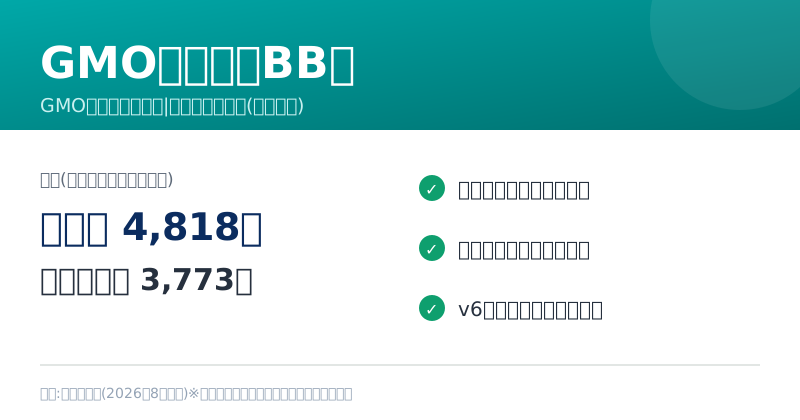

ルーターが古くて設定画面にWPA3が無い、そもそも回線ごと見直したいなら
住まいのタイプとスマホのセット割から、候補を数社まで絞り込めます。乗り換えにかかる総額も、特典込みで試算できます。
変える前に:2種類のパスワードと、変えるべき場面
「Wi-Fiのパスワード」と呼ばれているものには、実は2種類あります。混同したまま設定画面に入ると、変えたつもりで別のものを変えていた、ということが起きます。
| 種類 | 何に使うか | ラベルや画面での呼び名 | 変えたときの影響 |
|---|---|---|---|
| Wi-Fiのパスワード | スマホやPCがWi-Fiにつなぐときに入力する | 暗号化キー、KEY、PSK、ネットワークキー、WPAキー | 接続中の全端末が切れ、入れ直しが必要 |
| 管理者パスワード | ルーターの設定画面にログインするときに入力する | 管理パスワード、ログインパスワード、Web PW | 端末の接続には影響しない |
この記事で扱うのは前者のWi-Fiのパスワードです。ただし設定画面に入るときには後者が必要で、管理者パスワードが「admin」「password」のような初期値のままなら、Wi-Fiのパスワードより先にこちらを変えるのが順番としては正解です。管理者パスワードを知られると、Wi-Fiのパスワードを変えても設定画面から読み取られてしまうからです。管理画面で確認すべき項目全体は、在宅勤務のセキュリティで見るルーター設定7項目にまとめています。
変えるべき場面、変えなくてよい場面
総務省の「国民のためのサイバーセキュリティサイト」は、ネットサービスのパスワードについて、流出していなければ定期的に変える必要はなく、流出したときに速やかに変えるよう案内しています。Wi-Fiのパスワードも同じ考え方で整理できます。
| 状況 | 判断 | 理由 |
|---|---|---|
| 元同居人・元交際相手・退去した家族が知っている | 変える | 電波の届く範囲にいれば接続できる。集合住宅では隣室まで届くことも多い |
| 接続一覧に心当たりのない端末がある | 変える | 無断で使われている可能性がある。変更後に一覧から消えるか確認できる |
| ラベルを撮った写真をSNSやチャットに載せた | 変える | 写真に写り込んだSSIDとキーは、そのまま接続情報になる |
| 中古で買った・人から譲られたルーター | 初期化して変える | 前の持ち主が設定を知っている。管理者パスワードも含めて作り直す |
| 暗号化方式がWEPやWPA(TKIP)になっている | 方式ごと変える | 古い方式は総務省・警視庁とも使わないよう案内している |
| 来客に一度教えただけ | 状況による | 近所に住む相手でなければ急がなくてよい。ゲスト用SSIDがあれば次からはそちらを教える |
| 本体ラベルの初期値のまま使っている | 急がなくてよい | 最近の機種の初期値は個体ごとのランダムな文字列が多い。ラベルを他人に見られる場所に置いていないかを確認する |
| 半年・1年たったので何となく | 不要 | 漏れていなければ定期変更の効果は小さい。つなぎ直しの手間のほうが大きい |
「初期値のままは危ない」という説明をよく見かけますが、危ないのは主に管理者パスワードの初期値です。Wi-Fiのパスワードは、機種ごとに決まった値ではなく1台ごとに違う文字列が割り当てられていることが多く、ラベルを見られない限りは推測されにくくなっています。逆に、ルーターを玄関や窓際に置いていて来客から見える、賃貸の備え付けで前の入居者も同じ値を使っていた、という場合は初期値でも変える理由になります。
準備:つなぎ直しが必要な端末の棚卸し
パスワードを変える前に、家の中でWi-Fiにつながっている機器を書き出します。ルーターの設定画面にある「端末一覧」「接続中の機器」を見ると漏れが減ります。書き出したら、再設定の手間で4つに分けておきます。
| 手間 | 主な機器 | つなぎ直し方 | 注意点 |
|---|---|---|---|
| すぐ終わる | スマホ、タブレット、パソコン | Wi-Fi設定から選んで新しいパスワードを入力 | 古い設定を一度削除しないと、自動接続を繰り返して失敗することがある |
| 少し手間 | ゲーム機、テレビ、レコーダー、ストリーミング端末 | 本体のネットワーク設定から入れ直す | リモコンやコントローラーでの文字入力に時間がかかる。記号が多いと特に大変 |
| アプリが必要 | スマートスピーカー、見守り・防犯カメラ、スマート家電(エアコン・ロボット掃除機・照明) | メーカーのアプリから再設定。機種によっては機器側の初期化が必要 | 2.4GHz帯にしかつながらない機器が多い。アプリのログイン情報も事前に確認する |
| 止まると困る | 中継機、プリンター、仕事用PC、見守りサービスの機器 | 中継機は親機との接続設定をやり直す。プリンターは本体パネルかWPS | 中継機が切れると、その先につながっている全端末が止まる |
「アプリが必要」の列に入る機器が多い家庭ほど、次に説明する「SSIDごと新しくする」方式が向いています。スマート家電は、アプリのアカウントやパスワードを忘れていて再設定に入れない、というつまずきがよくあるので、変更前にログインできるかを確かめておくと安心です。
- 各機器が2.4GHz・5GHzのどちらにつながっているか(設定画面の端末一覧で分かる機種が多い)
- スマート家電のアプリにログインできるか
- 中継機・メッシュWi-Fiの有無と、その先につながっている機器
- WPSボタン(ワンタッチ接続)が使える機器はどれか
「パスワードだけ変える」か「SSIDごと新しくする」か
変え方は大きく2つあります。どちらを選ぶかで、作業中にネットが止まる範囲が大きく変わります。
| 比較項目 | A:パスワードだけ変える | B:新しいSSIDに移る |
|---|---|---|
| やること | 今のSSIDのまま、暗号化キーだけを書き換える | 2つ目のSSIDに新しいパスワードを設定し、端末を順に移してから古いSSIDを止める |
| 止まる範囲 | 保存した瞬間に全端末が切れる | 移し終えるまで古いSSIDで使い続けられる |
| 作業時間 | 一気に終わらせる必要がある | 数日に分けてもよい |
| 古い設定の残りによるつまずき | 起きやすい(端末が古いパスワードで自動接続を試み続ける) | 起きにくい(名前が違うので別のネットワークとして扱われる) |
| 必要な機能 | どの機種でもできる | マルチSSID(SSIDを複数作れる機能)のある機種 |
| 向いている家庭 | つなぐ機器がスマホとPC中心で10台程度まで | スマート家電・カメラ・中継機があり、止まると困る機器が多い |
Bの方式は、多くの家庭用ルーターが2.4GHzと5GHzそれぞれに複数のSSIDを持てることを使います。使っていない2つ目のSSID(「セカンダリSSID」「マルチSSID」などと呼ばれます)を有効にして新しい名前とパスワードを設定し、端末を1台ずつ移します。全部移せたら、古いSSIDを無効にします。
ただし、変える理由が「他人に使われているかもしれない」なら、古いSSIDを何日も残すのは逆効果です。その場合は移行を1日で終わらせるか、Aの方式で一気に変えてください。ゲスト用SSIDを2つ目のSSIDとして流用すると、ゲスト用の設定(家の他の端末と通信できない「隔離」機能)のせいでプリンターやテレビが見えなくなることがあるので、移行先には通常のSSIDを使います。
変更の手順(全メーカー共通)
メニューの名前はメーカーごとに違いますが、流れはどの機種もほぼ同じです。2026年10月時点のバッファロー、NEC(Aterm)、TP-Link、ソフトバンク光の光BBユニットなどのサポート情報をもとに、共通する手順をまとめました。
-
有線でつないだPC、または今のWi-Fiにつながったスマホを用意する
できればLANケーブルでつないだPCが確実です。Wi-Fi経由で作業すると、保存した瞬間に自分の接続も切れ、保存できたかを画面で確かめられません。ソフトバンク光の光BBユニットのように、条件によって有線からしか設定画面を開けない機種もあります。
-
ブラウザで設定画面を開き、管理者パスワードでログインする
開くアドレスとログイン情報は本体のラベルか取扱説明書にあります。次の章にメーカー別の代表例をまとめました。専用アプリ(TP-LinkのTetherなど)で操作できる機種もあります。
-
無線設定の画面で、周波数帯ごとの暗号化キーを探す
「無線設定」「Wi-Fi詳細設定」「無線LAN詳細設定」などのメニューです。2.4GHzと5GHz(対応機種は6GHzも)で設定が分かれている機種では、それぞれ変更します。バンドステアリング(1つのSSIDで自動切り替え)を使っている機種は、まとめて1か所で設定できることがあります。
-
暗号化方式を確認し、新しいパスワードを入力する
暗号化方式はWPA3、古い端末があるなら「WPA2/WPA3」の混在モード、WPA3が無い機種ならWPA2(AES)を選びます。キーは8〜63文字の英数字記号で入力するのが一般的です(64桁の16進数を受け付ける機種もあります)。
-
「設定」「適用」を押し、保存まで済ませる
Atermのホームゲートウェイのように「設定」のあとに「保存」を押して初めて確定する画面もあります。保存し忘れると、再起動したときに元のパスワードに戻ります。
-
自分の端末を新しいパスワードでつなぎ直し、ほかの端末に進む
棚卸しで「止まると困る」に入れた中継機や仕事用PCから先に済ませます。最後に、紙のメモやパスワード管理アプリに残している古い値を書き換えます。
設定画面に入れないからといって本体のRESETボタンを長押しすると、ルーターが初期化され、プロバイダの接続設定や管理者パスワードもすべて工場出荷時に戻ります。Wi-Fiのパスワードも本体ラベルの初期値に戻るので、変えたかった目的からも遠ざかります。初期化は管理者パスワードを完全に忘れたときの最終手段です。電源の入れ直しと初期化の違いはルーターの再起動の正しいやり方でも解説しています。
メーカー・機器別の設定画面の開き方
主なメーカーと、回線事業者から借りている機器の代表例です。アドレスやログイン情報は機種・ファームウェアの世代で異なり、自分で変えている場合もあるため、本体ラベルと取扱説明書の記載を優先してください。
| メーカー・機器 | 設定画面の開き方(代表例) | ログイン情報の場所 | パスワードの欄の名前 |
|---|---|---|---|
| バッファロー | ブラウザで 192.168.11.1(一部の機種を除く)。分からない場合はWindowsの「エアステーション設定ツール」で検索 | 本体ラベル、付属のセットアップカード | 暗号化キー |
| NEC(Aterm) | 「クイック設定Web」をブラウザで開く。開き方は機種の取扱説明書に記載 | 初回に自分で決めた管理者パスワード、または本体ラベル | 暗号化キー、WPA暗号化キー(PSK) |
| TP-Link | ブラウザで tplinkwifi.net や 192.168.0.1、またはスマホの「Tether」アプリ | 初回に自分で決めた管理者パスワード | ワイヤレスパスワード |
| NTTのホームゲートウェイ(ひかり電話の契約で貸し出される機器) | ブラウザで設定画面を開く。アドレスは機種の取扱説明書に記載 | 初回設定時に自分で決めたパスワード | 暗号化キー、事前共有キー |
| ソフトバンク光の光BBユニット | 有線でつないだPCから 172.16.255.254 | 機種により異なる。サポートページに初期値の記載あり | 暗号化キー(PSK-AES) |
| auのホームルーター(Speed Wi-Fi HOME 5G L13) | Wi-Fiで接続したうえで、ブラウザで http://speedwifi-home.5g | 本体ラベル、取扱説明書 | 取扱説明書を参照 |
| ドコモ home 5G、SoftBank Airなど | 機種ごとの設定ツール・アプリ。取扱説明書に記載 | 本体ラベル、取扱説明書 | 取扱説明書を参照 |
どのメーカーか分からないときは、本体正面や底面のロゴと型番を見ます。回線事業者のロゴしか無い機器は、その事業者からのレンタル品です。サポートページで型番を検索すると、取扱説明書のPDFが見つかることがほとんどです。
なお、光回線ではONU(光回線終端装置)とWi-Fiルーターが別の箱になっている家庭が多く、Wi-Fiを出しているのがどちらかで設定する機器が変わります。両方がWi-Fiを出していると電波が干渉しやすいので、片方だけにまとめるのが一般的です。ルーターの役割分担は光回線のルーターの選び方で整理しています。
端末別のつなぎ直し方
パスワードだけを変えた場合、端末には古いパスワードの設定が残っています。そのまま同じ名前のネットワークを選ぶと、古い値で接続を試みて失敗することがあるため、一度その設定を削除してから選び直すのが確実です。2026年10月時点の各OSの標準的なメニュー名で整理します(機種やOSのバージョンで表記が異なります)。
| 端末 | 古い設定の消し方 | 新しいパスワードの入れ方 |
|---|---|---|
| iPhone・iPad | 設定 → Wi-Fi → ネットワーク名の右の(i) →「このネットワーク設定を削除」 | 一覧から選び直して入力。近くにつながったiPhoneがあれば「パスワードを共有」も使える |
| Android | 設定 → ネットワークとインターネット → Wi-Fi → 対象の歯車 →「削除」 | 選び直して入力。つながっている端末の「共有」からQRコードを表示し、ほかの端末で読み取る方法もある |
| Windows 11 | 設定 → ネットワークとインターネット → Wi-Fi →「既知のネットワークの管理」→ 削除 | タスクバーのWi-Fiアイコンから選んで入力 |
| Mac | システム設定 → Wi-Fi → 対象のネットワークの「…」→「このネットワーク設定を削除」 | 一覧から選んで入力 |
| Nintendo Switch | 設定 → インターネット → 登録済みの設定 → 対象 →「設定の削除」 | 「インターネット設定」から選び直して入力 |
| PS5 | 設定 → ネットワーク → 設定 →「インターネット接続を設定する」で対象を選び「設定を削除」 | 同じ画面から選び直して入力 |
| テレビ・レコーダー | リモコンのホームボタン → 設定 → ネットワーク(機種で異なる) | WPSに対応していれば、ルーターのWPSボタンを押すと文字入力を省ける |
| プリンター | 本体パネルの無線LAN設定、またはメーカーアプリ | WPS対応機種が多い。PC側のプリンターの登録はそのままで使えることが多い |
| スマート家電・カメラ | メーカーアプリで機器を選び、Wi-Fi設定の変更へ。無い場合は機器を削除して登録し直す | スマホを2.4GHzのSSIDにつないだ状態で設定を始めるとつまずきにくい |
入力の手間を減らすなら、WPSとQRコードが便利です。WPSはルーターと機器の両方のボタンを押すだけで接続情報を受け渡す仕組みで、テレビやプリンター、ゲーム機の一部が対応しています。QRコードは、Androidの共有機能やiPhoneの「パスワード」アプリ(iOS 18以降)などで表示でき、来客にパスワードを口頭で伝えずに済みます。
中継機は機種によって扱いが違います。親機と子機が一体で動くメッシュWi-Fiは、親機側で変更すると子機にも自動で反映される機種が多い一方、単体の中継機は多くの場合、中継機側の接続設定をやり直す必要があります。メッシュと中継機の違いはメッシュWi-Fiと中継機の選び方で解説しています。
新しいパスワードの決め方
警視庁は英大文字・小文字・数字・記号を組み合わせた10桁以上を、NECのAtermのサポートは13桁以上を勧めています。一方で、Wi-Fiのパスワードはテレビのリモコンやゲーム機のコントローラーで入力する場面があり、記号を多く含めると入力のたびに苦労します。実用面も含めると、次のような決め方が現実的です。
- 長さで強くする:13〜20文字程度。英大文字・小文字・数字を混ぜ、記号は入れても1〜2個にとどめる
- 見間違えやすい文字を避ける:0とO、1とl(小文字のエル)とI(大文字のアイ)は、ラベルや手書きのメモから写すときに間違えやすい
- 個人情報を使わない:名前、誕生日、電話番号、部屋番号、SSIDと同じ文字列は推測されやすい
- ほかで使っているパスワードを使い回さない:家族や来客に教える前提の値なので、ネットサービスのパスワードとは必ず別にする
- SSIDに個人を特定できる情報を入れない:SSIDごと変えるなら、苗字や部屋番号を入れない名前にする
自分で考えると偏りが出やすいので、パスワード管理アプリやブラウザの自動生成機能で作り、そこに保存しておく方法もあります。紙に書いて保管する場合は、ルーターに貼らず、家族が分かる場所にしまっておきます。

変えたあとにつながらないとき
| 症状 | 考えられる原因 | 対処 |
|---|---|---|
| 「パスワードが違います」と出る | 端末に古い設定が残っている、または入力ミス | 端末の保存済みネットワークを削除して入れ直す。見間違えやすい文字を確認する |
| 新しいスマホはつながるが、古いゲーム機やプリンターだけつながらない | 暗号化方式をWPA3だけにしたため、WPA3に対応していない機器が弾かれている | 「WPA2/WPA3」の混在モードに変える |
| スマート家電だけがつながらない | 2.4GHz側のSSIDを変えていない、または家電が2.4GHz専用 | 2.4GHz側の設定を確認し、スマホを2.4GHzにつないでアプリから再設定する |
| 部屋によってつながらない | 中継機が古い設定のまま親機に接続できていない | 中継機の接続設定をやり直す。メッシュなら親機と子機の再起動で同期されることがある |
| 設定が元に戻っている | 「保存」を押さずに終えた | 設定画面で変更後に保存まで行う |
| 管理者パスワードが分からず設定画面に入れない | 初回設定時に決めた値を忘れた | レンタル機器なら事業者のサポートに相談。自分の機器なら初期化して設定し直す(プロバイダの接続情報を手元に用意してから) |
設定画面の暗号化方式にWPA2(AES)すら無い、WEPしか選べない、メーカーのファームウェア更新がすでに終わっている、という機器は、パスワードを変えても安全性が上がりにくい状態です。総務省のマニュアルも警視庁の注意喚起も、サポートが終わった機器は買い替えを検討するよう勧めています。回線事業者のレンタル品なら、新しい機種への交換を相談できる場合があります。家族の端末側の対策は家族のスマホ・PCにセキュリティソフトは必要かで、端末ごとに判定しています。
Wi-Fiのパスワードはネットワークの入口の鍵で、つながった端末そのものは守りません。家族のPCやAndroidで怪しいサイトやメールが心配なら、台数と使っているOSで選んでください。どの製品も、iPhone・iPadではウイルス対策機能が使えない点は共通です。
ESETのセキュリティソフトを見る3台・5台の価格と対応OSを公式で確認できます ウイルスバスター クラウドを見る
 ノートン 360を見る
 Surfshark Antivirusを見る
※ 広告(PR)。価格・対応OS・機能は各社公式サイトで最新情報をご確認ください。会社から貸与されたPCには入れないでください。
よくある質問
Wi-Fiのパスワードは定期的に変えたほうがいいですか?
パスワードを変えると、接続中の端末はどうなりますか?
スマホだけでパスワードを変更できますか?
管理者パスワードを忘れて設定画面に入れません
WPA3にすると、つながらない機器が出ますか?
SSID(ネットワーク名)も一緒に変えたほうがいいですか?
まとめ:変える作業より、つなぎ直しの段取りが本番
- 「Wi-Fiのパスワード(暗号化キー)」と「管理者パスワード」は別物。管理者パスワードが初期値なら先にそちらを変える
- 定期変更は不要。他人に知られた可能性・見覚えのない端末・古い暗号化方式のときに変える
- 変える前に端末を棚卸しし、スマート家電・カメラ・中継機が多いなら新しいSSIDに順に移す方式を選ぶ
- 手順はログイン → 無線設定 → 周波数帯ごとに暗号化キーを変更 → 保存。できれば有線のPCで行う
- 暗号化方式はWPA3、古い機器があるならWPA2/WPA3の混在。WEPとWPA(TKIP)は使わない
- 新しいパスワードは13〜20文字程度、記号は控えめ、見間違えやすい文字を避ける
- 端末側は保存済みネットワークを削除してから入れ直す。テレビやプリンターはWPSが使えると楽
パスワードの変更は、ルーターの設定画面を開く数少ない機会でもあります。ついでにファームウェアの更新状況と、身に覚えのない設定が無いかも見ておくと、1回の作業で家のWi-Fiをまとめて点検できます。設定画面にWPA3もファームウェア更新も見当たらないほど古い機器なら、ルーターや回線そのものを見直す合図と受け取ってください。
- 総務省「Wi-Fi利用者向け 簡易マニュアル(自宅Wi-Fi編)」— 暗号化方式(WPA2/WPA3)、推測されにくいパスワード、ファームウェアの更新。2026年10月確認
- 総務省「国民のためのサイバーセキュリティサイト」— パスワードの定期変更は不要で、流出時に速やかに変更する考え方。2026年10月確認
- 警視庁「家庭用ルーターの不正利用に関する注意喚起」「無線LANの安全な使い方」— 初期パスワードの変更、10桁以上の複雑なパスワード、WPA3の推奨、サポート終了機器の買い替え検討。2026年10月確認
- NECプラットフォームズ Aterm サポート「暗号化キーを変更する方法」— クイック設定Webでの変更手順、8〜63桁の英数記号、設定後の保存、13桁以上の推奨。2026年10月確認
- バッファロー サポート「不正アクセスに備えて(暗号化キー・SSID・管理パスワードの変更方法)」— 設定画面のアドレス(192.168.11.1)とエアステーション設定ツール。2026年10月確認
- TP-Link サポートFAQ「Tetherアプリでワイヤレス設定を変更する方法」。2026年10月確認
- ソフトバンク「光BBユニット セットアップメニュー」— 有線PCからの接続(172.16.255.254)、無線LANのセキュリティ設定。2026年10月確認
- au「Speed Wi-Fi HOME 5G L13 取扱説明書」— クイック設定Webの開き方。2026年10月確認
※ 本記事の内容は2026年10月時点の各社の案内をもとにした目安です。設定画面のアドレス・メニュー名・ログイン情報は機種やファームウェアによって異なります。お使いの機器の取扱説明書や事業者の案内もあわせてご確認ください。